- Введение в виртуальные клавиатуры с программируемыми кнопками
- Что такое программируемые кнопки и зачем они нужны?
- Преимущества использования программируемых кнопок
- Примеры применения программируемых кнопок
- Виды виртуальных клавиатур с программируемыми кнопками
- 1. Программируемые виртуальные клавиатуры для ПК
- 2. Мобильные виртуальные клавиатуры с макросами
- 3. Аппаратно-эмулируемые клавиатуры
- Основные этапы настройки виртуальной клавиатуры с программируемыми кнопками
- 1. Выбор программного обеспечения
- 2. Создание и тестирование макросов
- 3. Назначение макросов на кнопки
- 4. Оптимизация и интеграция
- Практические советы и рекомендации по настройке
- Пример комплексной настройки в AutoHotkey
- Таблица сравнения популярных программ для настройки виртуальной клавиатуры
- Заключение
Введение в виртуальные клавиатуры с программируемыми кнопками
Виртуальные клавиатуры с программируемыми кнопками становятся все более популярными как среди профессионалов, так и среди обычных пользователей. Такие клавиатуры позволяют назначать на одну кнопку комплексные команды, макросы или последовательности действий, что существенно упрощает процесс работы с программами, играми и операционной системой в целом.
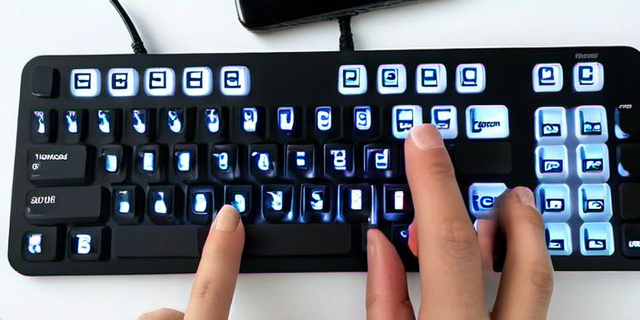
По данным исследований, около 68% пользователей, задействующих программируемые клавиатуры, отмечают заметное повышение скорости выполнения повторяющихся задач, а 52% — снижение ошибок, связанных с человеческим фактором.
Что такое программируемые кнопки и зачем они нужны?
Программируемые кнопки — это функциональные клавиши, которым пользователь может назначать индивидуальные действия. Это могут быть как простые команды (например, запуск приложения или вставка текста), так и сложные макросы, включающие несколько последовательных действий.
Преимущества использования программируемых кнопок
- Экономия времени: автоматизация рутинных операций.
- Снижение количества ошибок: точное выполнение заранее заданных команд.
- Повышение удобства: избавление от необходимости запоминать длинные комбинации клавиш.
- Гибкость настройки: возможность создания уникальных конфигураций для различных приложений.
Примеры применения программируемых кнопок
- Игры — запуск сложных комбинаций чар или действий.
- Графические редакторы — автоматизация часто используемых инструментов.
- Программирование — вставка шаблонов кода.
- Офисная работа — формирование отчётов и массовая обработка данных.
Виды виртуальных клавиатур с программируемыми кнопками
Существует несколько типов виртуальных клавиатур, которые отличаются функциональностью и областью применения.
1. Программируемые виртуальные клавиатуры для ПК
Такие клавиатуры обычно работают на базе специализированных приложений, позволяющих создавать скрипты и макросы. Пользователь может вызвать виртуальную клавиатуру на экране и нажимать запрограммированные кнопки мышью или сенсорным экраном.
2. Мобильные виртуальные клавиатуры с макросами
Многие современные смартфоны и планшеты поддерживают сторонние клавиатуры с функцией назначения сложных команд, что особенно полезно в играх или специальных приложениях.
3. Аппаратно-эмулируемые клавиатуры
Это внешние устройства с собственным программным обеспечением, которые подключаются к ПК через USB или Bluetooth и отображаются как полноценная клавиатура, но с дополнительными программируемыми клавишами.
Основные этапы настройки виртуальной клавиатуры с программируемыми кнопками
Для успешной настройки виртуальной клавиатуры с программируемыми кнопками рекомендуются следующие шаги:
1. Выбор программного обеспечения
Необходимо определить, какое ПО будет использоваться, исходя из целей и совместимости с устройством. Например, такие программы, как AutoHotkey или специальные утилиты от производителей клавиатур (Logitech G Hub, Razer Synapse), позволяют создавать макросы различной сложности.
2. Создание и тестирование макросов
На этом этапе пользователь формирует нужные команды. Для примера, рассмотрим макрос для быстрого копирования и вставки с изменением регистра текста:
| Действие | Описание |
|---|---|
| Ctrl + C | Копирование выделенного текста |
| Вставка в буфер скрипта | Обработка текста: изменение регистра |
| Ctrl + V | Вставка изменённого текста |
Тестирование макроса критически важно для корректной работы — необходимо внимательно проверить все сценарии.
3. Назначение макросов на кнопки
Закрепление созданных макросов за определёнными кнопками виртуальной клавиатуры или физической панели управления. В идеале, назначение должно быть логичным и удобно запоминающимся.
4. Оптимизация и интеграция
После первичной настройки важно оценить эффект использования макросов и при необходимости оптимизировать их, уменьшая время выполнения или упрощая команды.
Практические советы и рекомендации по настройке
- Начинайте с простого: сначала создайте макросы из нескольких команд, чтобы привыкнуть к процессу.
- Используйте комментарии и описания: документируйте назначение каждой кнопки, чтобы не запутаться при дальнейшей работе.
- Проверяйте совместимость: убедитесь, что выбранное программное обеспечение работает с нужными приложениями.
- Обеспечьте безопасность: избегайте назначать на кнопки команды, которые могут повредить данные или привести к ошибкам.
- Используйте профили: для работы с разными программами создавайте отдельные профили с уникальной раскладкой.
Пример комплексной настройки в AutoHotkey
Рассмотрим пример макроса, который выполняет следующие действия при нажатии одной кнопки:
- Открытие браузера Google Chrome
- Переход на определённый URL
- Ввод поискового запроса и подтверждение поиска
^!g::
Run, chrome.exe
Sleep, 2000
Send, https://www.example.com{Enter}
Sleep, 3000
Send, AutoHotkey tutorial{Enter}
Return
Такой макрос значительно экономит время и позволяет быстро выполнять сложные последовательности действий.
Таблица сравнения популярных программ для настройки виртуальной клавиатуры
| Программа | Платформа | Тип макросов | Уровень сложности | Особенности |
|---|---|---|---|---|
| AutoHotkey | Windows | Скриптовый язык | Средний/Высокий | Гибкость, бесплатность, большое сообщество |
| Logitech G Hub | Windows, Mac | Макросы и профили | Средний | Поддержка аппаратных клавиатур Logitech |
| Microsoft PowerToys — Keyboard Manager | Windows | Переназначение клавиш | Низкий | Простота в использовании, ограниченный функционал |
| PhraseExpress | Windows, Mac | Текстовые макросы | Средний | Автоматизация текста и шаблонов |
Заключение
Настройка виртуальной клавиатуры с программируемыми кнопками — это мощный инструмент, который позволяет значительно повысить продуктивность и удобство работы с различными приложениями и устройствами. Несмотря на то что процесс создания макросов требует первоначальных усилий и времени на тестирование, результатом становится автоматизация рутинных задач и сокращение числа ошибок.
Совет автора:
«Инвестируйте время в тщательную настройку макросов — это окупится многократно благодаря сэкономленному времени и сниженной нагрузке на память. Начинать стоит с простых сценариев, постепенно усложняя их по мере освоения инструмента.»
В современном мире, где скорость и качество работы играют критическую роль, использование программируемых виртуальных клавиатур открывает новые горизонты эффективности для самых разных пользователей — от геймеров до офисных сотрудников и специалистов в области IT.